


ជំពូកទី១
មូលដ្ឋានគ្រឹះនៃកុំព្យូទ័រ
១. តើកុំព្យូទ័រជាអ្វី ?
កុំព្យូទ័រ គឺជាម៉ាស៊ីអេឡិចត្រូនិចដែលអាចបញ្ចូល គណនា រក្សាទុកទិន្នន័យ និងបញ្ចេញទិន្នន័យមកខាងក្រៅ។
កុំព្យូទ័រវាបានផ្ដល់អត្ថប្រយោជន៍ច្រើនយ៉ាង ដល់អ្នកប្រើប្រាស់ដូចជា ៖
-
វាយអត្ថបទ ធ្វើរបាយការណ៍ និងគណនាផ្សេងៗ
-
គូសប្លង់ (ប្លង់ដី អាគារ ) គូសផែនទី
-
គ្រប់គ្រង ធ្វើស្ថិតិ វិភាគ និងព្យាករណ៍ទិន្នន័យ
-
រក្សាទុកឯកសារដោយសុវត្ថិភាព
-
ធ្វើឲ្យមនុស្សទូទាំងពិភពលោកទំនាក់ទំនងគ្នាបាន
-
លេងល្បែងកំសាន្ដ (Gaming ) ជជែកកំសាន្ដ (Chatting ).......
-
ជាពិសេសគឺជួយជម្រុញការងារផ្សេងៗរបស់យើងឲ្យបានលឿន ។
២.ហេតុអ្វីត្រូវរៀនកុំព្យូទ័រ ?
ការរៀនកុំព្យូទ័រមានសារៈសំខាន់ខ្លាំងណាស់នៅក្នុងយុគសម័យឌីជីថលបច្ចុប្បន្ននេះពីព្រោះវាផ្តល់អត្ថប្រយោជន៍ជាច្រើនទាំងផ្នែកផ្ទាល់ខ្លួន និងអាជីព។ ខាងក្រោមនេះជាហេតុផលសំខាន់ៗមួយចំនួន៖
ក.បង្កើនប្រសិទ្ធភាពនិងផលិតភាពការងារ:
កុំព្យូទ័រ អាចជួយឲ្យយើងបំពេញការងារបានលឿន ត្រឹមត្រូវ និងមានប្រសិទ្ធភាពជាងមុន។ មិនថាជាការរៀបចំឯកសារ (Microsoft Word, Excel, PowerPoint), ការគ្រប់គ្រងទិន្នន័យ, ការគណនា, ឬការទំនាក់ទំនងនោះទេ កុំព្យូទ័រសុទ្ធតែជួយសម្រួល។
ខ.ឱកាសការងារកាន់តែទូលំទូលាយ:នៅក្នុងទីផ្សារការងារបច្ចុប្បន្នជំនាញកុំព្យូទ័រជាតម្រូវការចាំបាច់ស្ទើរគ្រប់វិស័យ។ ការចេះប្រើកុំព្យូទ័រធ្វើឲ្យយើងមានលទ្ធភាពទទួលបានការងារល្អៗកាន់តែច្រើន និងអាចឈានទៅមុខក្នុងអាជីព។
គ.ងាយស្រួលក្នុងការទំនាក់ទំនងនិងស្វែងរកព័ត៌មាន:កុំព្យូទ័រភ្ជាប់ជាមួយអ៊ីនធឺណិតអនុញ្ញាតឲ្យយើងទំនាក់ទំនងជាមួយមនុស្សជុំវិញពិភពលោកតាមរយៈអ៊ីម៉ែល, បណ្ដាញសង្គម,និ ងកម្មវិធីផ្ញើសារ។ លើសពីនេះ យើងអាចស្វែងរកព័ត៌មាន បំប៉នចំណេះដឹង និងរៀនសូត្រអ្វីថ្មីៗបានយ៉ាងងាយស្រួល។
ឃ.អភិវឌ្ឍន៍ជំនាញដោះស្រាយបញ្ហា និងគំនិតច្នៃប្រឌិត:
ការសិក្សាផ្នែកកុំព្យូទ័រ ដូចជាការសរសេរកូដ (coding) ជួយអភិវឌ្ឍជំនាញគិតបែបឡូជីខល និងការដោះស្រាយបញ្ហាស្មុគស្មាញ។ វាក៏ជំរុញគំនិតច្នៃប្រឌិតក្នុងការរចនា (graphic design) ផលិតវីដេអូ ឬបង្កើតកម្មវិធីផ្សេងៗ
ង.ការត្រៀមខ្លួនសម្រាប់អនាគត:បច្ចេកវិទ្យាកំពុងរីកចម្រើនយ៉ាងឆាប់រហ័ស។ ការចេះកុំព្យូទ័រមិនត្រឹមតែជួយយើងសម្របខ្លួនទៅនឹងការផ្លាស់ប្តូរទាំងនេះប៉ុណ្ណោះទេ ថែមទាំងផ្តល់មូលដ្ឋានគ្រឹះសម្រាប់ការរៀនជំនាញបច្ចេកវិទ្យាទំនើបៗផ្សេងទៀតដូចជា បញ្ញាសិប្បនិម្មិត (AI) ឬវិទ្យាសាស្ត្រទិន្នន័យ (Data Science) ជាដើម។
ច.ការកម្សាន្ត និងការអប់រំ: កុំព្យូទ័រក៏ជាប្រភពនៃការកម្សាន្តដូចជា លេងហ្គេម មើលវីដេអូ ស្តាប់ចម្រៀង និងជាឧបករណ៍ដ៏មានប្រយោជន៍សម្រាប់ការរៀនអនឡាញ (online learning) និងចូលរួមវគ្គបណ្តុះបណ្តាលផ្សេងៗ។
៣. កុំព្យូទ័រផ្សំឡើងជាពីរផ្នែកសំខាន់ៗគឺ Hardware and Software
I.Hardware (ផ្នែករឹង ) គឺជាផ្នែករឹងដែលអាចមើលឃើញ និង ប៉ះពាល់បាន ឬគេអាចហៅម្យ៉ាង ទៀតថា ជាឧបករណ៍ផ្សេងៗរបស់កុំព្យូទ័រ ( Components ) មានដូចជា ៖
១. Input Device : ជាឧបករណ៍សម្រាប់បញ្ចូលទិន្នន័យទៅក្នុងកុំព្យូទ័រ មានដូចជា ៖
-
Mouse : ជាឧបករណ៍សម្រាប់បញ្ជាទៅម៉ាស៊ីនផ្ទាល់ដើម្បីឲ្យវាដំណើរការអ្វីមួយ ។
-
Keyboard : ជាឧបករណ៍ដែលមាននាទីសម្រាប់វាយអត្ថបទ វាយបញ្ចូលទិន្នន័យ ឬ សម្រាប់ចង្អុលជ្រើសរើសយក Menu ណាមួយមកប្រើប្រាស់ ។
-
Scanner : ជាឧបករណ៍សម្រាប់ចម្លងរូបភាព ។
-
Webcam : ជាឧបករណ៍សម្រាប់ថតរូបភាព ផ្សេងៗចូលក្នុងម៉ាស៊ីកុំព្យូទ័រ។
២. Output Device : ជាឧបករណ៍សម្រាប់បញ្ចេញទិន្នន័យមកខាងក្រៅមានដូចជា ៖
-
Printer : ជាឧបករណ៍សម្រាប់បោះពុម្ភឯកសារ ។
-
Monitor : ជាឧបករណ៍សម្រាប់បង្ហាញទិន្នន័យ និងរូបភាពផ្សេងៗ ។
-
Speaker : ជាឧបករណ៍សម្រាប់បញ្ចេញសម្លេង ។
៣. System Unit : រួមមានឧបករណ៍ជាច្រើនដូចជា ៖
-
Mainboard : គឺជាបន្ទះក្ដារអេឡិចត្រូនិច
-
Ram : (Random Access Memory ) គឺជាអង្គចងចាំបណ្ដោះអាសន្ន មាននាទីសម្រាប់ផ្ទុកទិន្នន័យ បណ្ដោះអាសន្នមុននឹង Process ទៅ CPU រាល់ទិន្នន័យត្រូវបានបាត់ទៅវិញ នៅពេលគ្មានចរន្ដអគ្គិសនី ឆ្លងកាត់ (ដាច់ភ្លើង ) ។
-
HardDisk : មាននាទីផ្ទុកទិន្នន័យអចិន្ដ្រៃយ៍(ផ្ទុកទិន្នន័យបានជារៀងរហូត )បើទោះជាមិនមានចរន្ដ អគ្គិសនីក៏ដោយ ។ ខ្នាតរបស់ Hard Disk 👍
-
1 byte = 8bits
-
1KB = 1024 byte
-
1MB = 1024KB
-
1GB = 1024MB
-
1TB = 1024GB
-
CPU : (Central Processing Unit ) ជាខួរក្បាលកុំព្យូទ័រ មានការទទួលខុសត្រូវ ដោះស្រាយរាល់សំ
ណើរគ្រប់សមាសធាតុទាំងអស់របស់ កុំព្យូទ័រ ។ 
HardWare
II. Software (ផ្នែកទន់) គឺជាផ្នែកទន់ដែលអាចមើលឃើញ តែមិនអាចប៉ះបាន ឬគេអាចហៅម្យ៉ាងទៀតថា កម្មវិធី របស់កុំព្យូទ័រ (Program ) ដែលមានច្រើនប្រភេទដូចជា ៖
-
OS ( Operating System ) ៖ ជាប្រពន្ធប្រតិបត្តិការ ឬ ជាកម្មវិធីដំណើការដំបូងរបស់កុំព្យូទ័រ ដែលអនុញ្ញាឲ្យ កម្មវិធីតូចៗជាច្រើនទៀតអាចដំណើការលើវាបាន ហើយវាជាកម្មវិធីមួយដែលជួយ បញ្ជាក់ថា Hardware ទាំងអស់របស់កុំព្យូទ័រដំណើការត្រឹមត្រូវ ឬអត់ ។
-
Application Software : គឺជាកម្មវិធីដែលត្រូវបានបង្កើតឡើង ដើម្បីជួយអ្នកប្រើប្រាស់ក្នុងកិច្ចការ ផ្សេងៗ ដូចជា ៖ Word Processor (MS.Word) ,Spread
-
Sheet ( MS.Excel ), Database
( MS.Access ), Graphic Design (Photoshop) , Internet Explorer ជាដើម ។
-
Environment Software , Development Software ,....

៤. តើកុំព្យូទ័រ ត្រូវបានគេចែកចែញជាប៉ុន្មានប្រភេទ ?
កុំព្យូទ័រ ត្រូវបានគេចែកចេញជា ៤ប្រភេទធំៗគឺ ៖
I.Microcomputer : ជាប្រភេទកុំព្យូទ័រទូទៅដែលគេនិយមយកមកប្រើ ក្នុងកិច្ចការងាររដ្ឋបាល មន្ទីរពេទ្យ សំណង សាលារៀន គណនេយ្យ រចនា និងការងារផ្សេងៗទៀត គេហៅថា Microcomputer or Personal Computer ដែលចែកចេញជាពីរប្រភេទទៀតគឺ 
Desktop Computer and Laptop Computer 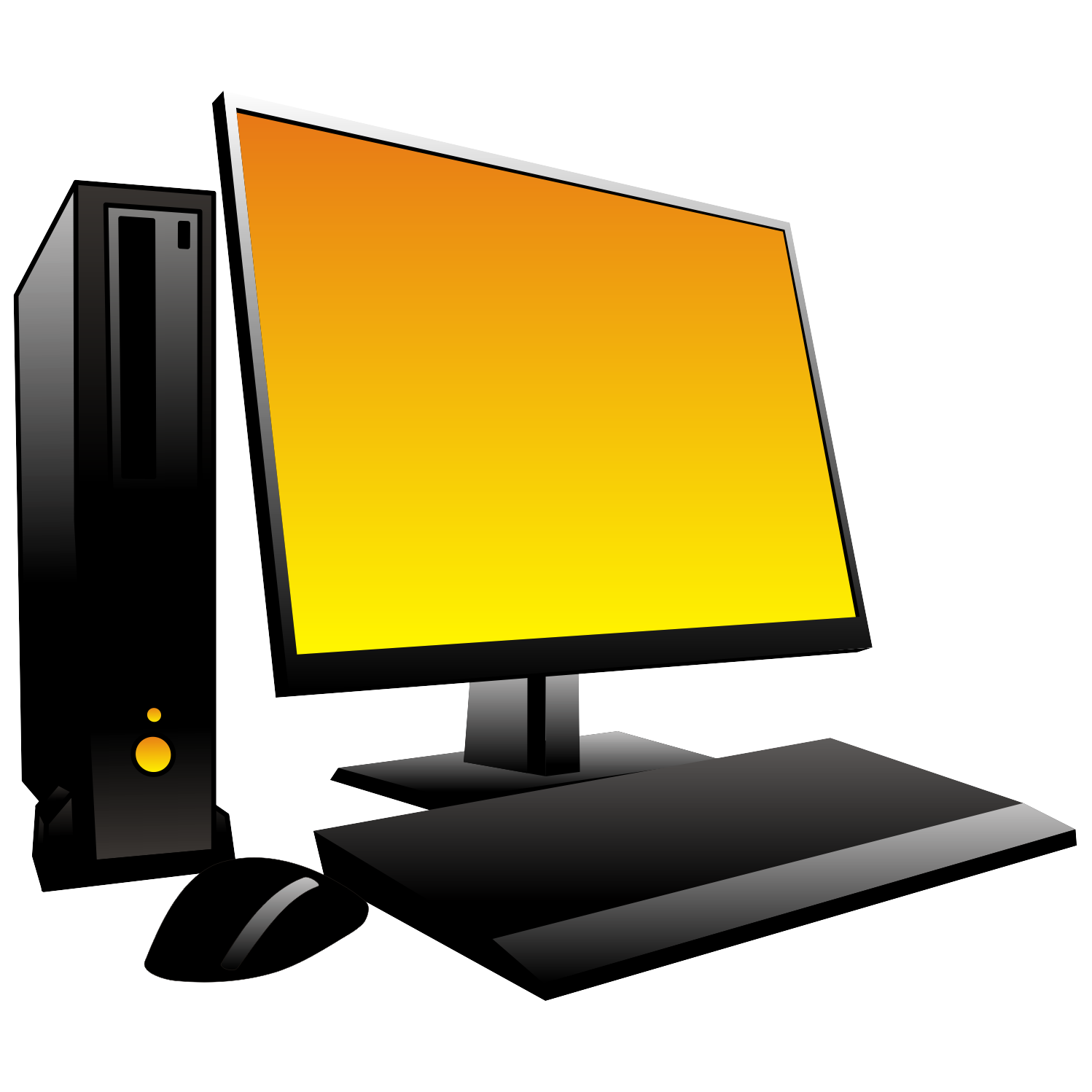
II.Minicomputer
ជាប្រភេទកុំព្យូទ័រធុនមធ្យម ដែលគេនិយមយកទៅប្រើជាកុំព្យូទ័រមេ ( Server )
III.Mainframe Computer
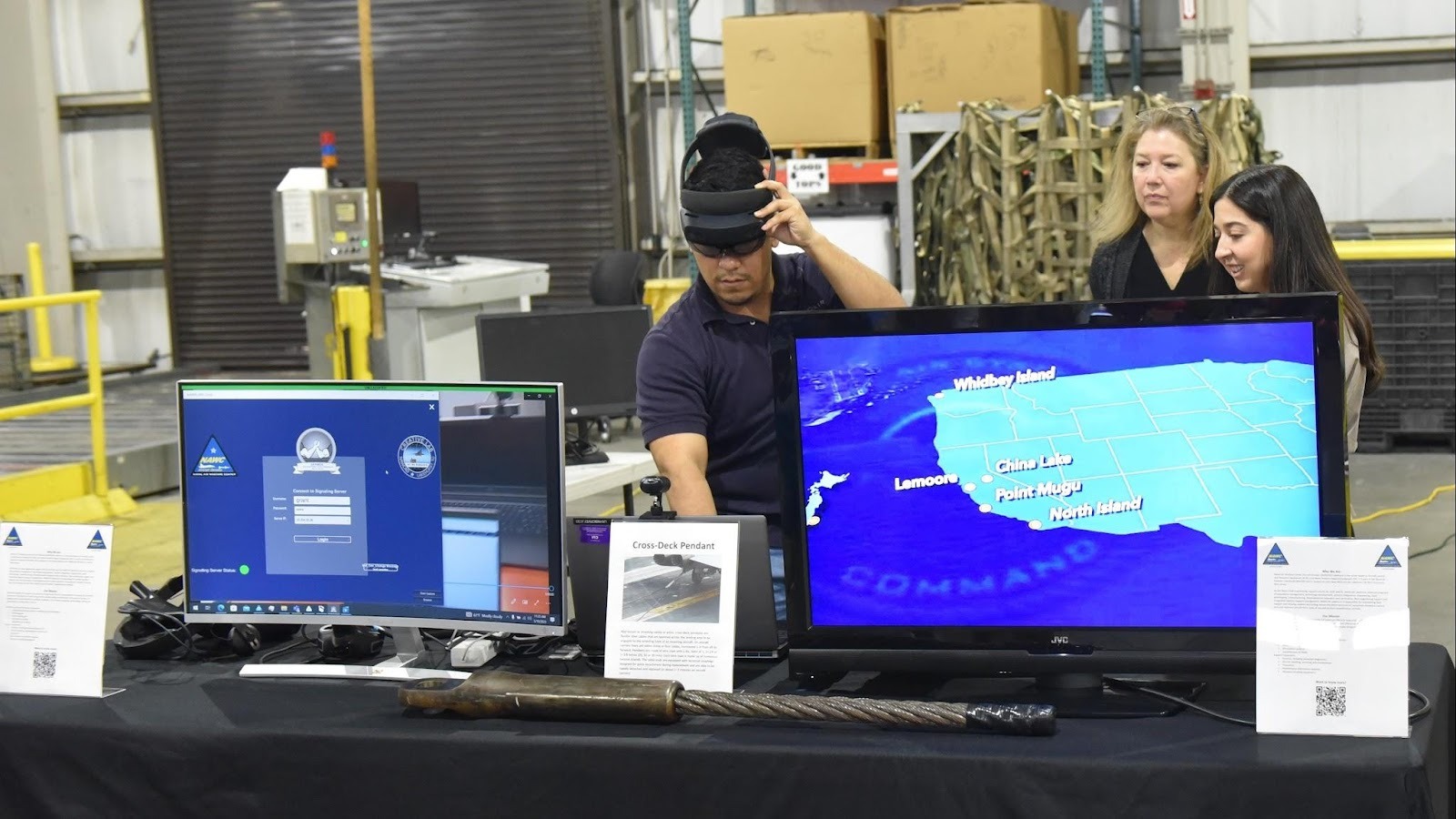
ជាប្រភេទម៉ាស៊ីកុំព្យូទ័រមេ ( Server ) ខ្នាតធំ ដែលមាន CPU, Hard Disk , Ram ច្រើនល្បឿនលឿន និងទំហំ ធំ ដែលគេនិយមយកវាទៅប្រើក្នុងក្រុមហ៊ុនធំៗ ។
IV. Supercomputer
ជាប្រភេទម៉ាស៊ីនកុំព្យូទ័រមេខ្នាតធំបំផុតដែលមានតម្លៃថ្លៃ មានអត្ថប្រយោជន៍ជាច្រើន សម្រាប់ការប្រើប្រាស់ការ ងារធំៗ ដែលគេនិយមយកទៅប្រើប្រាស់ក្នុងក្រុមហ៊ុន អង្គភាពធំៗ ល្បីៗ មួយចំនួននៅលើពិភពលោកដូចជា អង្គការ NASA ជាដើម ។
សំណួរបញ្ចប់មេរៀន
-
កុំព្យូទ័រ ជាអ្វី?
a) ឧបករណ៍ភ្លើងបំភ្លឺ
b) ម៉ាស៊ីនដែលប្រើសម្រាប់គិតគណនា និងដំណោះស្រាយព័ត៌មាន
c) ឧបករណ៍ទូរគមនាគមន៍
d) ឧបករណ៍ផ្ទុកអាគុយ -
អ្វីទៅជា "Hardware"?
a) កម្មវិធីដែលដំណើរការលើកុំព្យូទ័រ
b) ផ្នែករឹងរបស់កុំព្យូទ័រ
c) ឧបករណ៍បណ្ដាញ
d) ប្រព័ន្ធប្រតិបត្តិការ -
អ្វីទៅជា "Software"?
a) ឧបករណ៍ផ្ទុកព័ត៌មាន
b) ឧបករណ៍បញ្ចូលទិន្នន័យ
c) កម្មវិធីដែលដំណើរការលើកុំព្យូទ័រ
d) ផ្នែករឹងរបស់កុំព្យូទ័រ -
CPU មានតួនាទីអ្វី?
a) ផ្ទុកទិន្នន័យ
b) គ្រប់គ្រងការបញ្ជាទិន្នន័យ
c) បង្ហាញព័ត៌មានលើអេក្រង់
d) ផ្តល់ថាមពលអោយកុំព្យូទ័រ -
RAM មានតួនាទីអ្វី?
a) ផ្ទុកទិន្នន័យបណ្តោះអាសន្ន
b) ផ្ទុកទិន្នន័យជារៀងរហូត
c) បញ្ជូនអ៊ីនធឺណិត
d) បញ្ជាព័ត៌មានទៅម៉ូនីទ័រ
-
USB មានតួនាទីអ្វី?
a) ដំណើរការកម្មវិធី
b) បញ្ជូនទិន្នន័យ
c) ផ្ទុកថាមពល
d) បង្ហាញព័ត៌មាន
7.ឧបករណ៍អាចផ្ទុកទិន្នន័យបាន?
a) RAM
b) CPU
c) Hard Drive
d) Monitor
8.Browser មានតួនាទីអ្វី?
a) បើកឯកសារ Word
b) រុករកអ៊ីនធឺណិត
c) ចាក់ចម្រៀង
d) បង្កើតវីដេអូ
9.អ៊ីនធឺណិត (Internet) គឺជា…
a) ប្រព័ន្ធបណ្ដាញផ្ទៃក្នុង
b) បណ្តាញទូទាំងពិភពលោក
c) កម្មវិធីផ្ទុកឯកសារ
d) ប្រព័ន្ធប្រតិបត្តិការ
10.Wi-Fi គឺជា…
a) ប្រព័ន្ធបណ្តាញឥតខ្សែរ
b) ប្រព័ន្ធប្រតិបត្តិការ
c) ឧបករណ៍បញ្ចូលទិន្នន័យ
d) កម្មវិធីកុំព្យូទ័រ
11.កុំព្យូទ័រត្រូវបានបែងចែកទៅជាប្រភេទអ្វីខ្លះ?
a) Desktop, Laptop, Tablet, Server
b)Printer, Monitor, Mouse, Keyboard
c)Software, Hardware, Database, Network
d) Internet, Email, Cloud, Wi-Fi
12.Desktop Computer គឺជា…
a) កុំព្យូទ័រដែលមានទំហំតូច
b) កុំព្យូទ័រដែលមានទំហំធំ និងប្រើនៅលើតុ
c) កុំព្យូទ័រដែលអាចយួរទៅបាន
d) កុំព្យូទ័រដែលប្រើអ៊ីនធឺណិតបានតែប៉ុណ្ណោះ
13.Laptop Computer មានលក្ខណៈអ្វី?
a) មានអេក្រង់ និងក្តារចុចភ្ជាប់ជាធុងមួយ
b) មានតែអេក្រង់ដោយខ្លួនឯង
c) មានតែ CPU ដោយខ្លួនឯង
d) មិនអាចបត់ចូលចេញបាន
14.Tablet Computer ត្រូវបានគេស្គាល់ថា…
a) កុំព្យូទ័រដែលប្រើទូរស័ព្ទដៃ
b) កុំព្យូទ័រដែលមានអេក្រង់ប៉ះ
c) កុំព្យូទ័រដែលមិនអាចប្រើអ៊ីនធឺណិត
d) កុំព្យូទ័រដែលមិនមានថ្ម
15.Server Computer ត្រូវបានប្រើសម្រាប់…
a) លេងហ្គេម
b) បម្រើជាកណ្តាលទិន្នន័យសម្រាប់ប្រព័ន្ធបណ្តាញ
c) ប្រើជាកុំព្យូទ័រផ្ទាល់ខ្លួន
d) បង្កើតឯកសារមិនអាចផ្ទុកបាន
16.Supercomputer ត្រូវបានប្រើសម្រាប់…
a) ការគណនាដ៏ស្មុគស្មាញ
b) ការសរសេរកម្មវិធីសាមញ្ញ
c) ការលេងហ្គេម
d) ការប្រើប្រាស់ក្នុងការបង្រៀន
17.Mainframe Computer ត្រូវបានប្រើសម្រាប់…
a) ការគ្រប់គ្រងទិន្នន័យជាច្រើន
b) ការលេងហ្គេម
c) ការប្រើប្រាស់ដោយផ្ទាល់ខ្លួន
d) ការរចនាបណ្តាញសង្គម
18.Embedded Computer គឺជា…
a) កុំព្យូទ័រដែលភ្ជាប់នៅក្នុងឧបករណ៍
b) កុំព្យូទ័រដែលប្រើនៅក្នុងមន្ទីរពិសោធន៍
c) កុំព្យូទ័រដែលមានតែ Keyboard
d) កុំព្យូទ័រដែលប្រើបានតែ Wi-Fi
19.Workstation Computer ត្រូវបានប្រើសម្រាប់…
a) ការរចនាបណ្តាញ
b) ការរៀនសូត្រ
c) ការងារដែលទាមទារតម្លៃខ្ពស់
d) ការលេងហ្គេម
20.Personal Computer (PC) គឺជា…
a) កុំព្យូទ័រដែលប្រើជារបស់ផ្ទាល់
b) កុំព្យូទ័រដែលត្រូវប្រើរួមគ្នា
c) កុំព្យូទ័រដែលប្រើសម្រាប់ Server
d) កុំព្យូទ័រដែលមិនអាចប្រើឯករាជ្យបាន
21.Netbook មានភាពខុសពី Laptop ដោយសារ…
a) ទំហំតូចជាង
b) មានសមត្ថភាពខ្លាំងជាង
c) មានអេក្រង់ធំជាង
d) មិនអាចប្រើអ៊ីនធឺណិតបាន
22.Gaming Computer ត្រូវការអ្វីខ្លះដើម្បីដំណើរការល្អ?
a) ក្ដារចុចនិងកណ្តុរ
b) កម្លាំងស្មារតីខ្លាំង
c) កម្មវិធីបង្កើតឯកសារ
d) កាតក្រាហ្វិកខ្លាំង
23.Smartphone ត្រូវបានចាត់ទុកជា…
a) កុំព្យូទ័រចល័ត
b) កុំព្យូទ័រដែលមានតែ Keyboard
c) កុំព្យូទ័រដែលមិនអាចទាក់ទងអ៊ីនធឺណិត
d) Server
24.MacBook គឺជា…
a) Laptop របស់ Apple
b) Laptop របស់ Microsoft
c) Server
d) Tablet
25.Cybersecurity Computer ត្រូវបានប្រើសម្រាប់…
a) ការចូលប្រើបណ្តាញសង្គម
b) ការស្វែងរកព័ត៌មាន
c) ការការពារទិន្នន័យ
d) ការបង្ហាញអេក្រង់
26.Touchscreen Computer គឺជា…
a) កុំព្យូទ័រដែលប្រើ Mouse
b) កុំព្យូទ័រដែលមានកណ្តុរចល័ត
c) កុំព្យូទ័រដែលអាចប៉ះអេក្រង់ដើម្បីបញ្ជា
d) កុំព្យូទ័រដែលមិនអាចប្រើនិយាយបាន
ជំពូកទី២
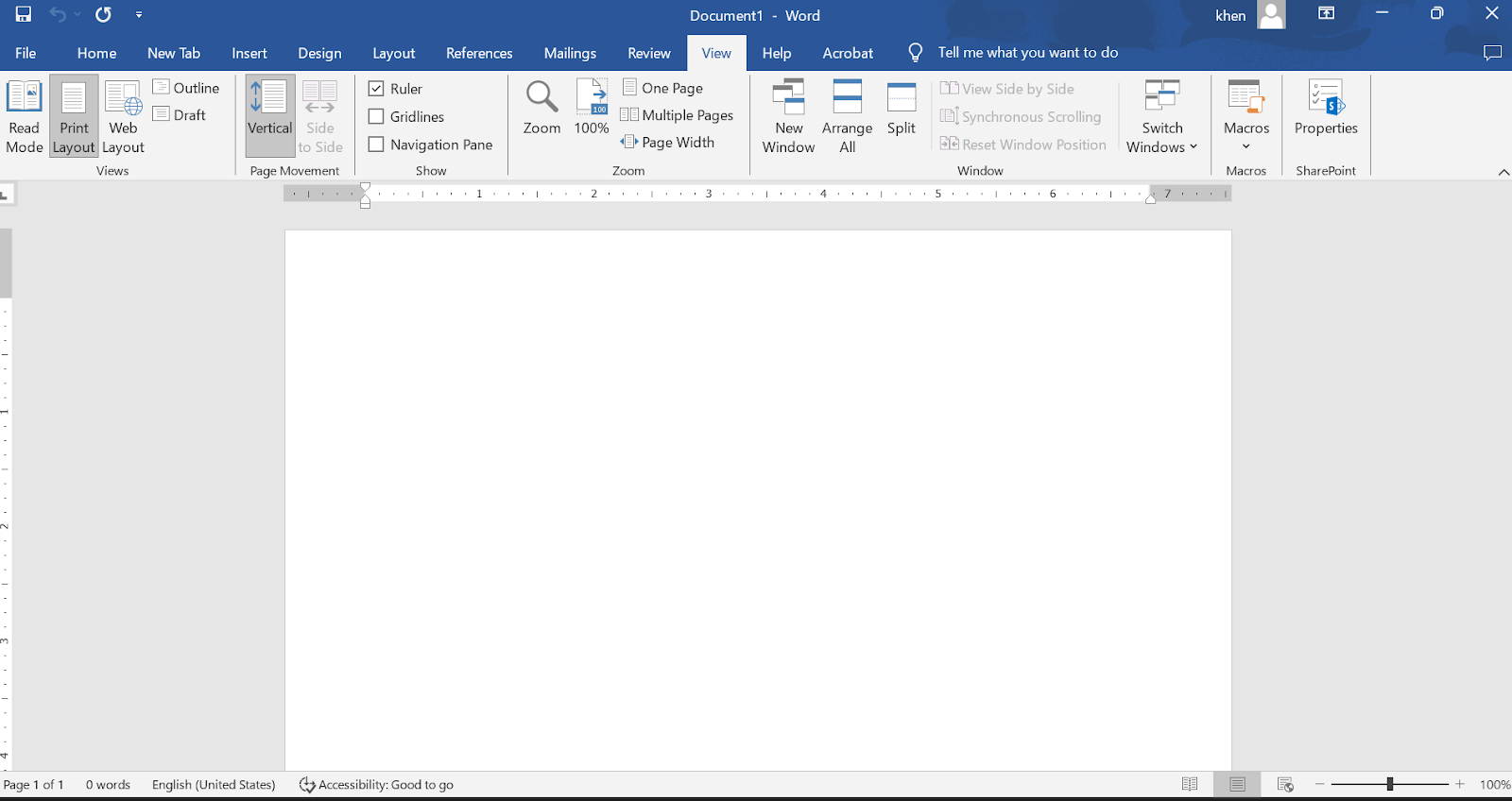
មេរៀនទី១ ៖ កម្មវិធី MS. Word 2016
១. ការស្គាល់អំពីផ្ទាំងកម្មវិធី MS. Word
-
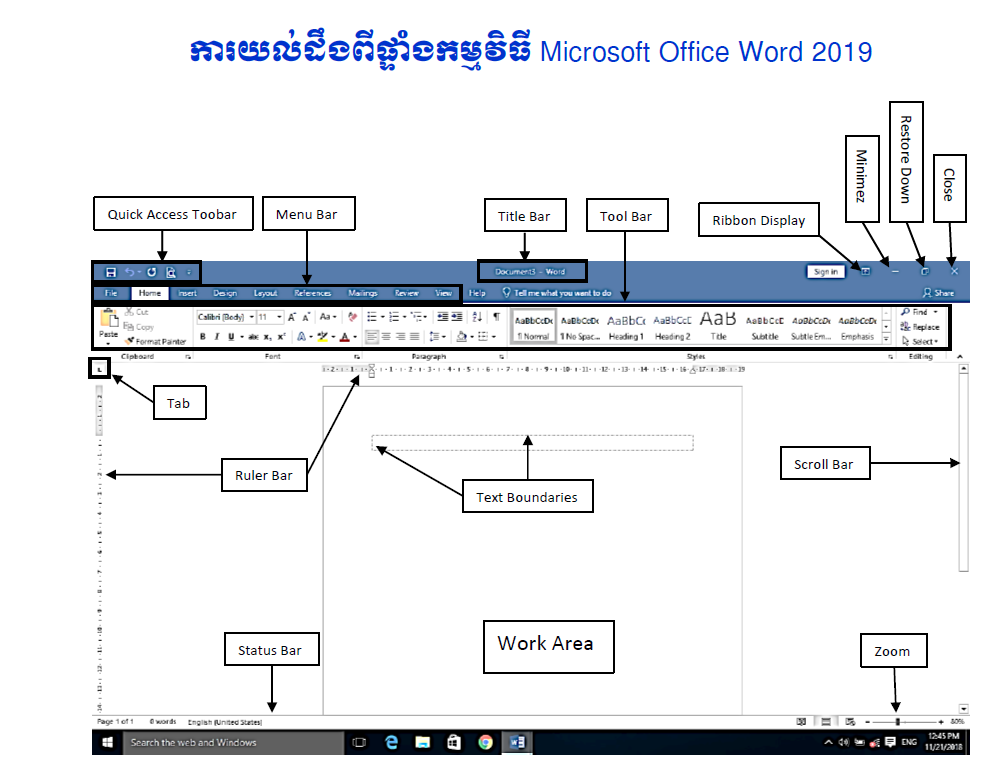
Title bar : បង្ហាញឈ្មោះឯកសារ និងកម្មវិធីដែលកំពុងប្រើប្រាស់
-
Menu bar : ជារបាមឺនុង សម្រាប់ចូល ឬរុករក Commend ណាមួយ
-
Tool bar : បង្ហាញពី Commend ដែលនៅក្នុងរបានៃមឺនុយណាមួយ
-
Ruler bar : ជាបន្ទាត់ក្រិត ឈរ និងដេក
-
Work Area : ជាកន្លែងការងារសម្រាប់វាយអត្ថបទ
-
Scroll bar : សម្រាប់រំកិលមើលឯកសារឡើងលើ ឬចុះក្រោម ឆ្វេង ឬស្ដាំ
-
Minimize : សម្រាប់ទម្លាក់កម្មវិធី
-
Restore Down : សម្រាប់ពង្រីក ឬបង្រួមផ្ទាំងកម្មវិធី
-
Close : សម្រាប់បិទកម្មវិធី
-
Tab : សម្រាប់កំណត់ទីតាំងបញ្ឈប់របស់ Cursor
-
Text Boundaries : ជាគំនូសសម្រាប់បញ្ជាក់ទីតាំងចន្លោះទំនេរ រវាងចុងសន្លឹកក្រដាស
និងផ្ទៃការងារ
-
Quick Access Toll bar : សម្រាប់ដាក់មុខងារណាដែលយើងឧស្សាហ៍ប្រើញឹកញាប់ជាងគេ
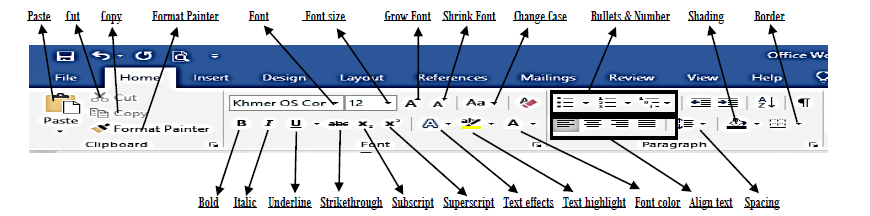
១.១ យល់ដឹងអំពី Toolbar ក្នុង Menu Home
-
Past : សម្រាប់បិទភ្ជាប់នូវអ្វីដែលយើងចង់បាន ចម្លង (Copy) or កាត់ (Cut)
-
Cut : សម្រាប់កាត់អត្ថបទ ឬរូបភាព
-
Copy : សម្រាប់ថតចម្លងអត្ថបទ ឬ រូបភាព
-
Format Painter : សម្រាប់ចម្លងម៉ូដតួអក្សរ
-
Font : សម្រាប់ប្ដូរពុម្ពអក្សរ
-
Font Size : សម្រាប់ប្ដូរទំហំតួអក្សរ
-
Grow Font : សម្រាប់ពង្រីកទំហំតួអក្សរ
-
Shrink Font : សម្រាប់បង្រួមទំហំតួអក្សរ
-
Change case : សម្រាប់ប្ដូរប្រភេទអក្សរ
-
Spacing : សម្រាប់កំណត់គម្លាតបន្ទាត់
-
Shading : សម្រាប់ដាក់ពណ៌ផ្ទៃកថាខណ្ឌ
-
Border and Shading : សម្រាប់ដាក់ស៊ុមកថាខណ្ឌ ស៊ុមទំព័រ និងដាក់ពណ៌ផ្ទៃកថាខណ្ឌ
-
Bold : សម្រាប់ដាក់អក្សរដិត
-
Italic : សម្រាប់ដាក់អក្សរទ្រេត
-
Underline : សម្រាប់គូសបន្ទាត់ពីក្រោម
-
Strikethrough : សម្រាប់គួសឆូតតួអក្សរ
-
Subscript : សម្រាប់ដាក់អក្សរតូចពីក្រោម
-
Superscript : សម្រាប់ដាក់អក្សរតូចពីលើ
-
Text effect : សម្រាប់រចនាតួអក្សរ
-
Text highlight : សម្រាប់ហាយឡាយតួអក្សរ
-
Font Color : សម្រាប់ដាក់ពណ៌តួអក្សរ
-
Align Text : សម្រាប់តម្រឹមអត្ថបទ
-
Bullets & Numbering : សម្រាប់កំណត់លេខរៀង
១.២ យល់ដឹងអំពី Toolbar ក្នុង Menu Insert

-
Table : សម្រាប់បង្កើតតារាង
-
Picture : សម្រាប់បញ្ជូលរូបភាពទៅក្នុងឯកសារ
-
Shapes : សម្រាប់គូរូប និមិន្តសញ្ញាផ្សេងៗ
-
Smart Art : សម្រាប់បង្កើតទ្រង់ទ្រាយរចនាសម្ព័ន្ធ
-
Screenshot : សម្រាប់ថតផ្ទាំង Screen របស់កម្មវិធី
-
Link : សម្រាប់ភ្ជាប់ការងារពីកន្លែងមួយទៅកន្លែងមួយ
-
Header : សម្រាប់ដាក់ក្បាលទំព័រ
-
Footer : សម្រាប់ដាក់ជើងទំព័រ
-
Word Art : សម្រាប់ឆ្លាក់អក្សរ
-
Drop Cap : សម្រាប់ដាក់អក្សរធំនៅដើមបន្ទាត់
-
Equation : សម្រាប់សរសេររូបមន្តគណិតវិទ្យា
-
Symbol : សម្រាប់ដាក់តួអក្សរពិសេស
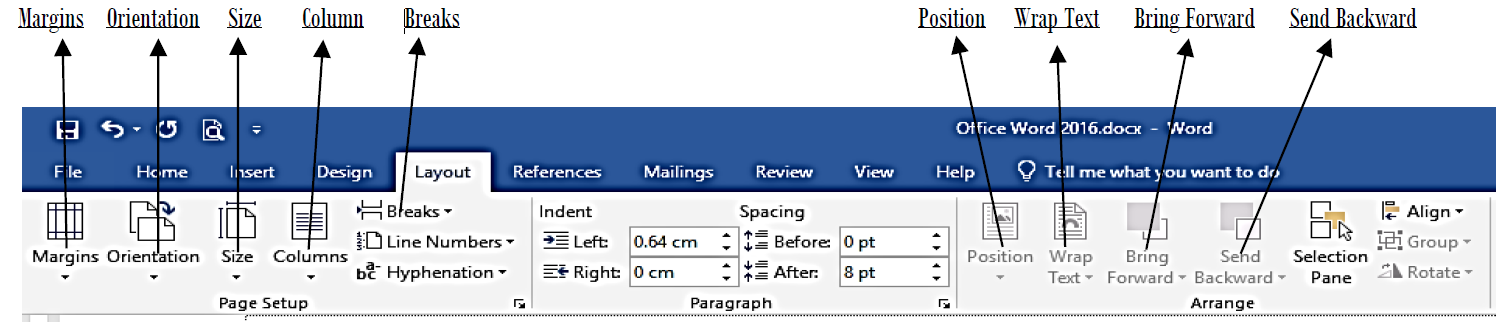
១.៣ យល់ដឹងអំពី Toolbar ក្នុង Menu Layout
-
Magins : សម្រាប់ជ្រើសរើសទំហំក្រដាស
-
Orientation : សម្រាប់កំណត់ក្រដាសផ្ដេស ឬ បញ្ឈរ
-
Size : សម្រាប់ជ្រើសរើសប្រភេទក្រដាស
-
Columns : សម្រាប់ធ្វើអត្ថបទជាជួរឈរ
-
Breaks : សម្រាប់បំបែបទំព័រ
-
Position : សម្រាប់កំណត់ទីតាំងរូបភាពក្នុងទំព័រ
-
Wrap Text : សម្រាប់ដាក់អត្ថបទឲ្យរុំរូបភាព
-
Bring Forward & Send Backward : សម្រាប់បញ្ជូលរូបភាពទៅស្រទាប់ខាងមុខ និងខាងក្រោយ
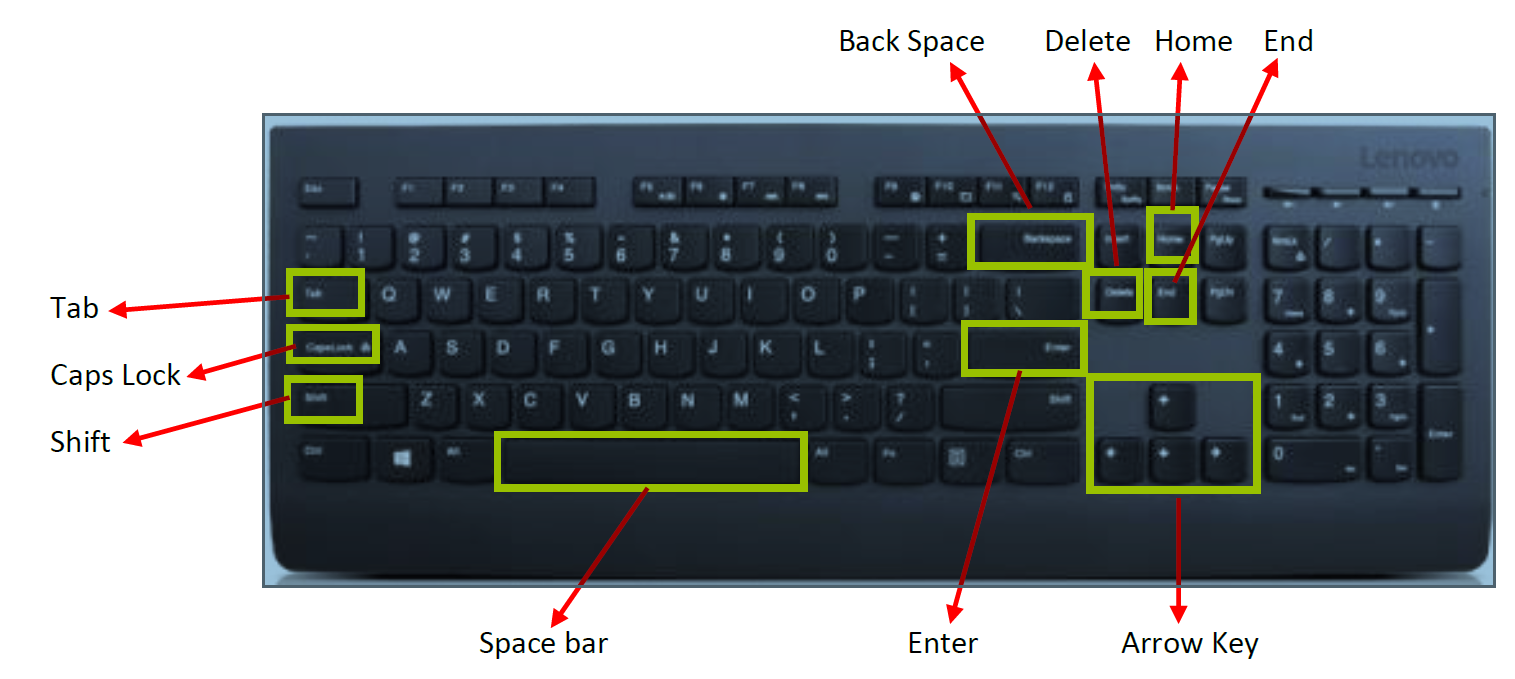
១.៤ យល់ដឹងពីគ្រាប់ចុចសំខាន់ៗ លើ Keyboard

-
-
Space bar : សម្រាប់ដកឃ្លា
-
Shift : សម្រាប់ផ្សំជាមួយប៊ូតុងអក្សរ ដើម្បីវាយអក្សរពុម្ពធំ
-
Caps Lock : សម្រាប់វាយអក្សរពុម្ពធំរហូត
-
Enter : សម្រាប់ចុះបន្ទាត់ចូលកថាខណ្ឌថ្មី
-
Backspace : សម្រាប់លុបតួអក្សរ ពីស្ដាំ មកឆ្វេង
-
Delete : សម្រាប់លុបតួអក្សរ ពីឆ្វេង មកស្ដាំ
-
Tab : សម្រាប់ដកឃ្លាវែងៗ ឬចូលដើមបន្ទាត់
-
End : សម្រាប់រុញ Cursor ទៅខាងចុងនៃបន្ទាត់
-
Arrow Key : សម្រាប់រំកិល Cursor ទៅឆ្វេង ស្ដាំ លើ ក្រោម ។
២. តើ MS.Word ជាអ្វី?
MS. Word គឺជាកម្មវិធីមួយដែលបង្កើតឡើងដោយក្រុមហ៊ុន Microsoft និងមានជំនាញឯកទេសខាងផ្នែក សរសេរអត្ថបទ ការរៀបចំអត្ថបទ ធ្វើលិខិតស្នាមផ្សេងៗ សរសេររបាយការណ៍ បង្កើតតារាងការងារ ដាក់បញ្ចូលរូបភាព ការធ្វើរចនាតួអក្សរ ជាពិសេសសម្រាប់ការងាររដ្ឋបាល ។
២.១ . របៀបបើកកម្មវិធី MS.Word 2016
-
ចុច Start => All app => Word 2016
-
ឬ Double Click Word 2016 ដែលមាននៅលើ Desktop
២.២. របៀបចាកចេញពី Ms. Word 2016
-
ចុចសញ្ញា ខ្វែង
-
ជ្រើសរើសយក
-
Save : រក្សាទុកឯកសារ
-
Don’t Save : មិនរក្សាទុកឯកសារ
-
Cancel : មិនធ្វើអ្វីទាំងអស់
២.៣. របៀបរក្សាឯកសារទុក (Save )
-
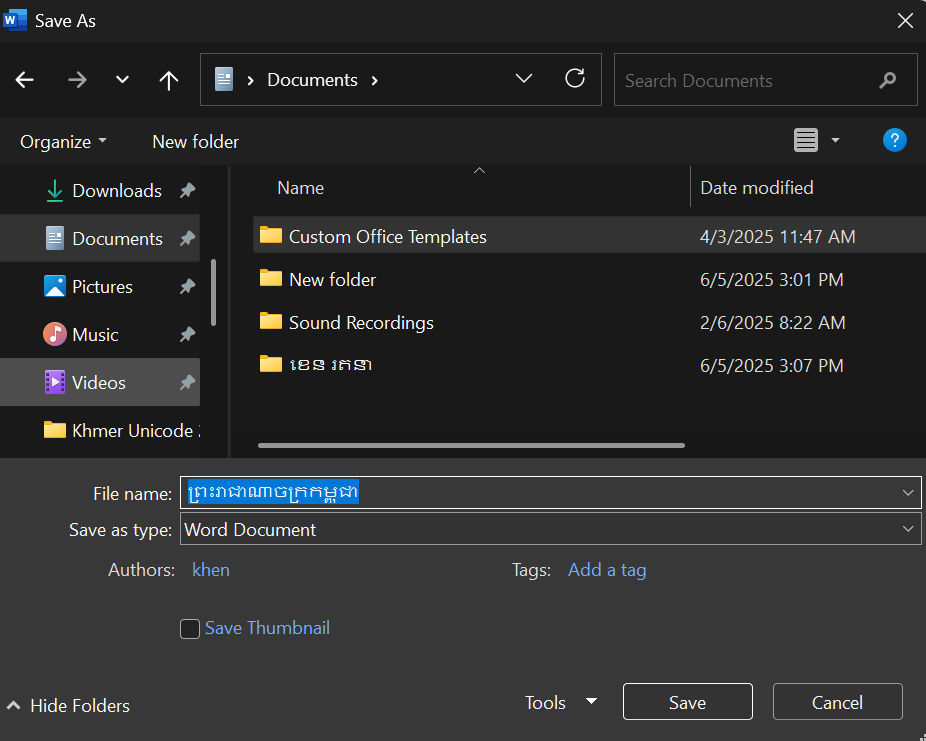
ចុច File => Save As => Browse
-
ជ្រើសរើសកន្លែង Save ទុក Ex . Drive (D )
-
ចុច New folder => វាយឈ្មោះសម្គាល់ Folder => Enter
-
វាយឈ្មោះសម្គាល់ឯកសារ ក្នុងប្រអប់ File Name => ចុច Save ។

២.៤. របៀបបើកឯកសារ (Open )
-
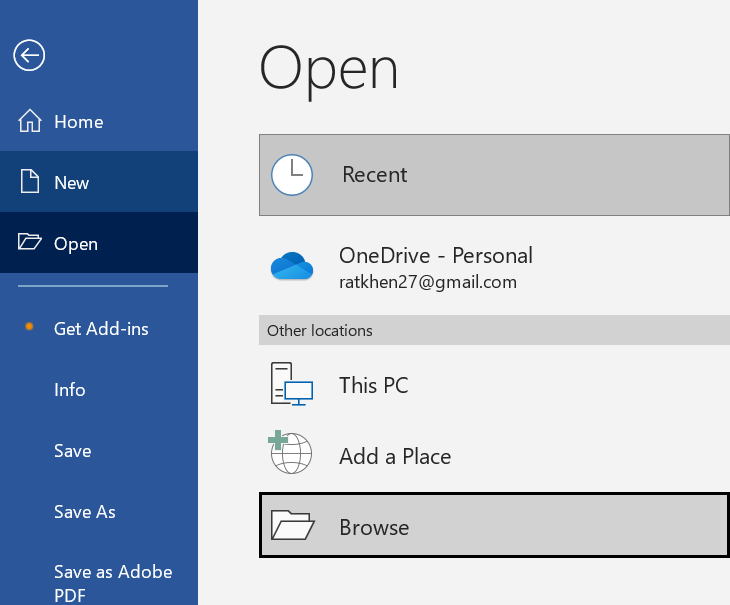
ចុច File => Open => Browse
-
ជ្រើសរើសយកកន្លែង Save ទុក Ex. Drive (D )
-
ចុចពីរដង លើឈ្មោះ Folder => ចុចលើឈ្មោះឯកសារ => Open ។
២.៥ របៀបកំណត់ទ្រង់ទ្រាយឯកសារ (Page Setup)
-
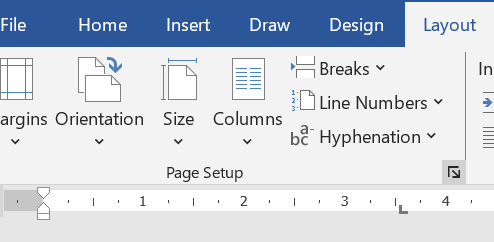
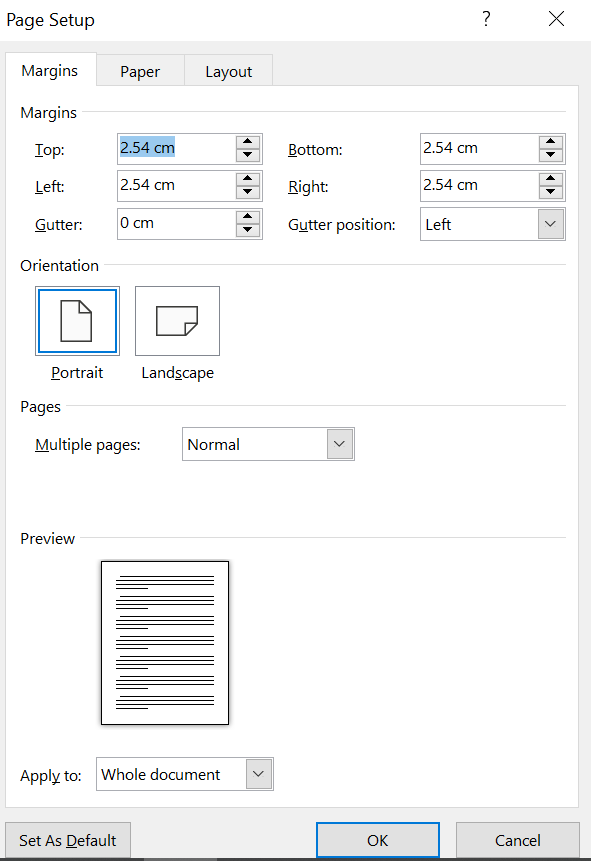
ចុច Layout => Page setup
-
ចុច Margine រួចកំណត់ក្នុងប្រអប់ខាងក្រោម ៖
-
Top : ចោលជាយក្រដាសខាងលើ
-
Bottom : ចោលជាយក្រដាសខាងក្រោម
-
Left : ចោលជាយក្រដាសខាងឆ្វេង
-
Right : ចោលជាយក្រដាសខាងស្ដាំ
-
Orientation ជ្រើសរើសយក ៖
-
Portrait : ក្រដាសបញ្ឈរ
-
Landscape : ក្រដាសផ្ដេក
-
ចុច Paper ដើម្បីកំណត់ទំហំក្រដាស ៖
ក្នុងប្រអប់ Paper size ជ្រើសរើសយកទំហំក្រដាស A3 , A4 , A5 , Letter
-
ចុច OK
២.៦ របៀបតម្រឹមអត្ថបទ (How to Align With Text )
Align Text Left តម្រឹមអត្ថបទខាងឆ្វេង (Ctrl + L )
Center តម្រឹមអត្ថបទកណ្ដាល (Ctrl + E )
Align Text Right តម្រឹមអត្ថបទខាងស្ដាំ (Ctrl + R )
Justify តម្រឹមអ្ថបទសងខាង (Ctrl + J )
២.៧ របៀបប្រើប្រាស់ Tab stop (How to Insert Tabs Position )
 Left Tab តម្រឹមឆ្វេង
 Center Tab តម្រឹមកណ្ដាល
 Right Tab តម្រឹមស្ដាំ
 First Line Indent Tab កំណត់ចាប់ផ្ដើមបន្ទាត់ជួរទី១
 Hanging Indent Tab កំណត់ចាប់ផ្ដើមបន្ទាត់ចាប់ជួរទី២ទៅ
២.៨ របៀបបង្កើត Folder ក្នុង File Explorer
-
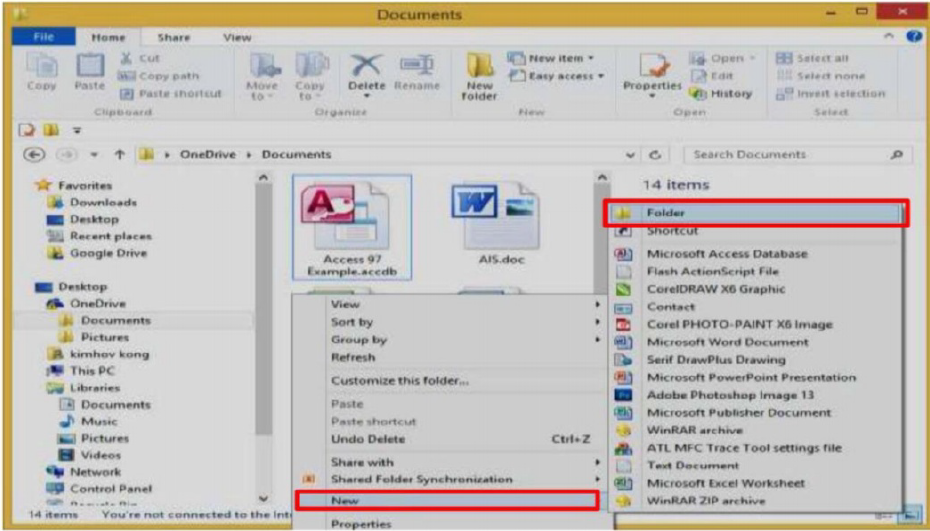
ចុច Mouse ខាងស្ដាំនៅទីតាំងណាមួយ
-
ចុចពាក្យ New => Folder
-
បន្ទាប់មក Enter

-
សរសេរឈ្មោះ Folder ដែលយើងចង់ដាក់
-
ចំណាំ ! អំពីការលុបឯកសារ បើអ្នកមិនស្គាល់ឯកសារ ឬ Folder ច្បាស់នោះទេ សូមកុំលុប ប្រយ័ត្នបាត់បង់ កម្មវិធីក្នុង Computer ដែលជាហេតុធ្វើឲ្យកុំព្យូទ័រឆាប់ខូច និង Error ។
២.៩ របៀបចម្លងឯកសារ
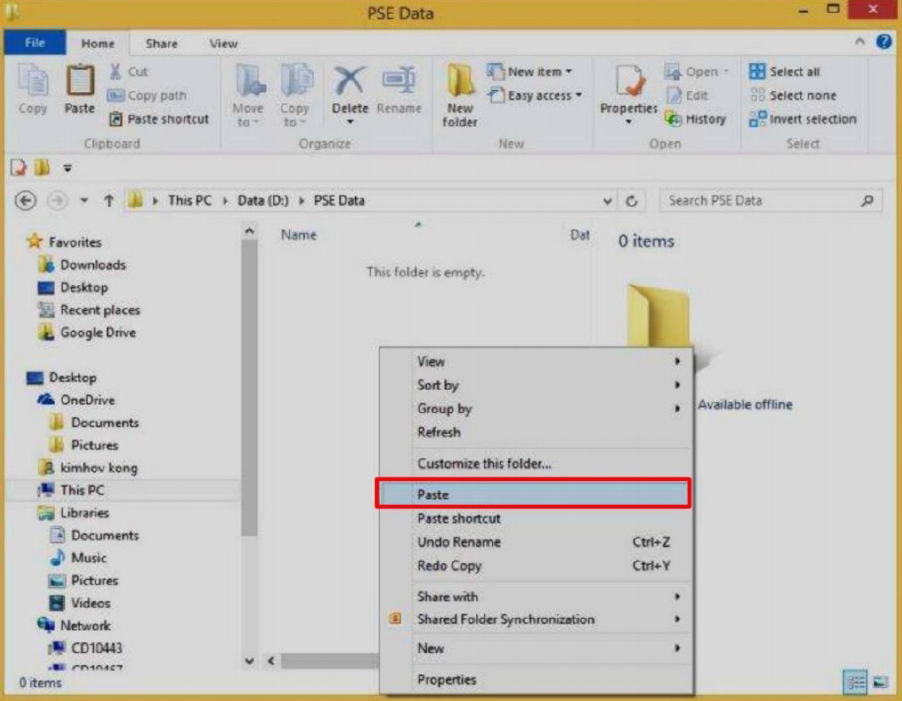
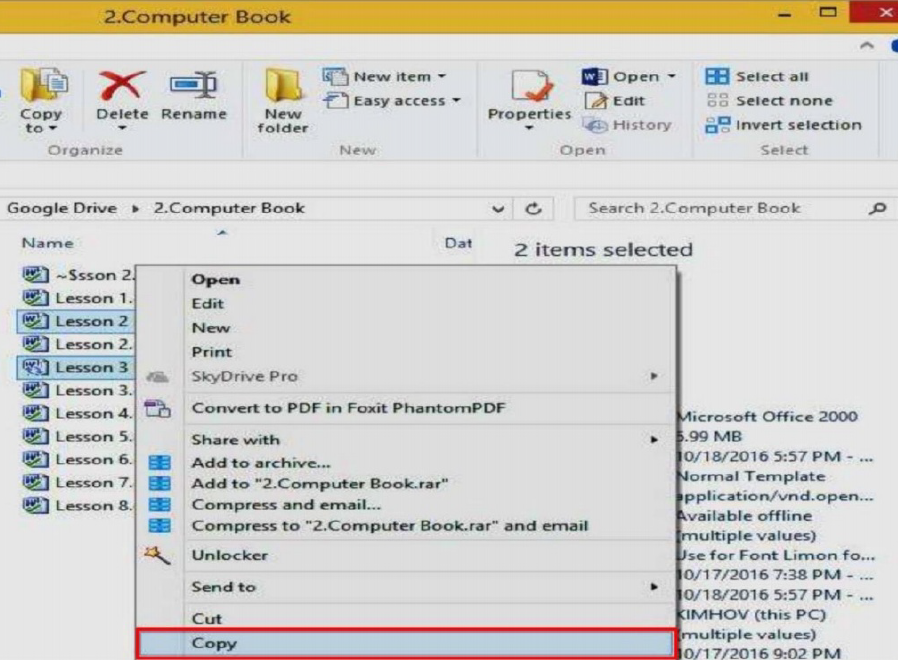
ចុច Mouse ខាងស្ដាំលើ ឯកសារដែលត្រូវចម្លង យកពាក្យថា Copy (Ctrl+ C) រួចបើកទីតាំងដែលត្រូវ
បិទភ្ជាប់ រួចចុច Mouse ខាងស្ដាំង យកពាក្យថា Paste (Ctrl + V )
៣. ការរចនា
៣.១ របៀបដាក់ស៊ុំជុំវិញអត្ថបទ ( How to insert Border and Shading)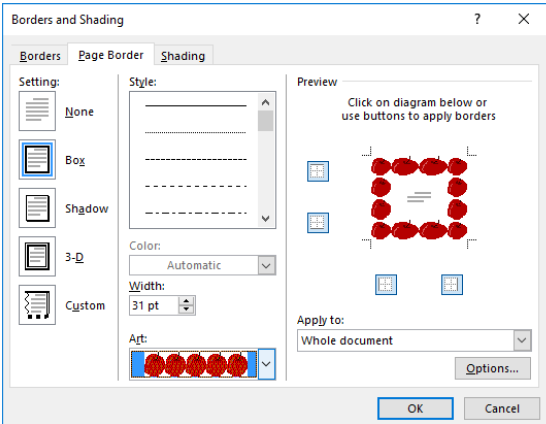
-
ចុច Page Layout => Page Border
-
ជ្រើសរើសស៊ុំក្នុងប្រអប់ Art
-
កំណត់កម្រាស់ស៊ុំក្នុងប្រអប់ Width
-
ចុច Options
-
ក្នុងប្រអប់ Measure From ជ្រើសយក Text => Ok
-
ដើម្បីដកស៊ុំវិញ ចុច None .
៣.២ របៀបគូរូប Shapes (How to Autoshapes Drawing )
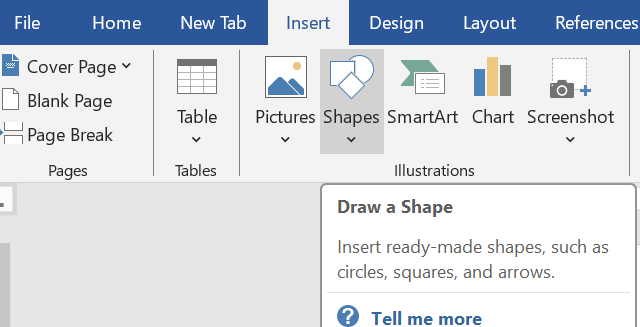
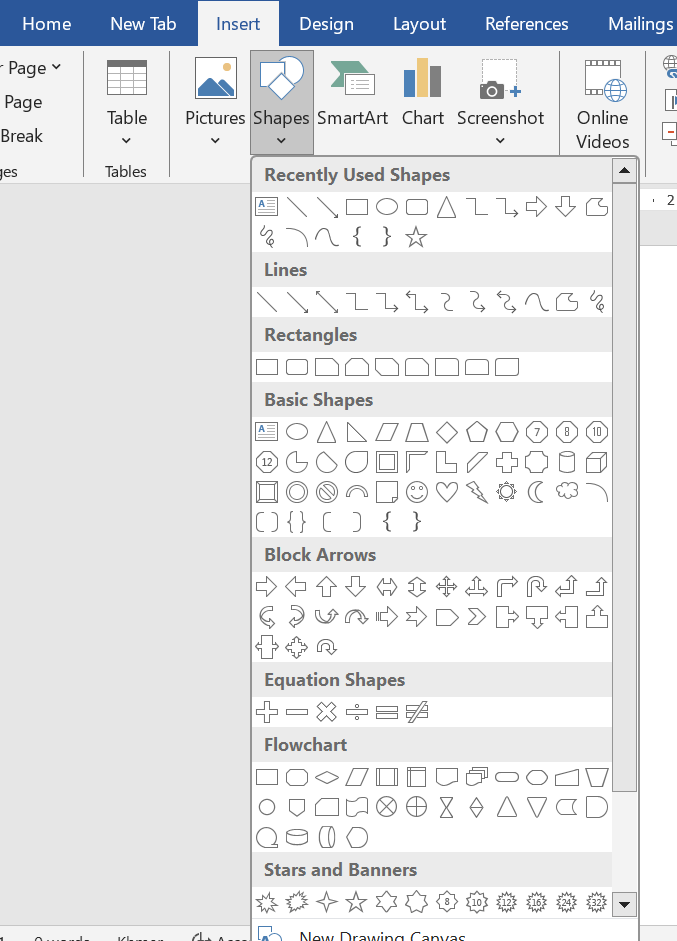
- ចុច insert => Shapes => ជ្រើសយកShapes ដែលត្រូវគូស
- យកMouse ទៅគូសលើអត្ថបទតាមទំហំដែលត្រូវការ
៣.៣ របៀបរចនាអក្សរឆ្លាក់ (How to Insert Word Art )
-
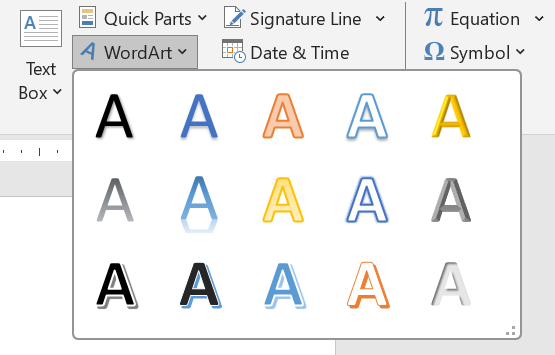
ចុច Insert Word Art
-
ជ្រើសយកគម្រូអក្សរឆ្លាក់
-
ប្ដូរប្រភេទអក្សរក្នុងប្រអប់ Font
-
វាយអក្សរក្នុងប្រអប់ Text
-
ចុច Ok .
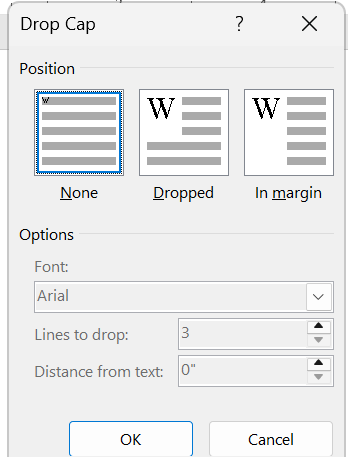
៣.៤ របៀបរចនា អក្សរដើមវគ្គសេចក្ដី (How to Create Drop Cap )
-
Select អក្សរមួយតួខាងដើម
-
ចុច Insert => Drop Cap => Drop Cap Option
-
ជ្រើសយកគម្រូក្នុងប្រអប់ Position
-
Line to Drop : សម្រាប់កំណត់ចំនួនជួរអក្សរឲ្យស្មើអក្សរធំ
-
Distance from text : សម្រាប់កំណត់ចម្ងាយពីអក្សរធំទៅអត្ថបទ
-
ចុច Ok .
៣.៥ របៀបដាក់ក្បាលទំព័រ ឬ ជើងទំព័រ (Header & Footer )
-
ចុច Insert ជ្រើសយក ៖
-
Header => Edit Header : បញ្ចូលព័ត៌មានក្បាលទំព័រ
-
Footer => Edit Footer : បញ្ចូលព័ត៌មានជើងទំព័រ
-
វាយអត្ថបទដែលអ្នកចង់បញ្ចូល
-
ដាក់លេខទំព័រ ចុច Design Tab => Page Number ជ្រើសយក ៖
-
Top of Page : បញ្ចូលលេខក្បាលទំព័រ
-
Bottom of Page : បញ្ចូលលេខជើងទំព័រ
-
Page Margins : បញ្ចូលលេខទំព័រសងខាង
-
Current Position : បញ្ចូលលេខទំព័រត្រង់ Insertion Point ស្ថិតនៅ
-
Format Page Number : សម្រាប់កំណត់លេខទំព័រ ដែលត្រូវចាប់ផ្ដើម។
៣.៦ របៀបបង្កើត Macro
-
ចុច View => Macro => Record Macro
-
ចុចរូប Keyboard
-
ក្នុងប្រអប់ Press new shortcut key : វាយCtrl+1
-
ចុច Home tab => ប្ដូរប្រភេទអក្សរក្នុងប្រអប់ Font និងកំណត់ទំហំអក្សរក្នុងប្រអប់ Font
-
ចុច View => Macro => Stop Recording
សម្គាល់ ៖ ដើម្បីបង្កើតអក្សរផ្សេងទៀត អ្នកត្រូវអនុវត្តឡើងវិញដោយគ្រាន់តែប្ដូរក្នុងប្រអប់ Press New
Shortcut key : វាយ ៖ Ctrl+2 , Ctrl+3 , Ctrl+4 , ………..
៤. របៀបបង្កើតតារាងក្នុង M.s Word
-
ចុច Insert => Table => Insert Table
-
Number of Columns : សម្រាប់កំណត់ចំនួនជួរឈរ Columns
-
Number of Rows : សម្រាប់កំណត់ចំនួនជួរដេក Rows
-
ចុច Ok ។
៤.១ Layout Tab :
-
លុប Delete
-
Delete Cells : សម្រាប់លុបក្រឡា
-
Delete Columns : សម្រាប់លុបជួរឈរ
-
Delete Rows : សម្រាប់លុបជួរដេក
-
Delete Table : សម្រាប់លុបតារាងទាំងអស់
-
Insert Above : សម្រាប់បន្ថែម Rows ខាងលើ
-
Insert Below : សម្រាប់បន្ថែម Rows ខាងក្រោម
-
Insert left : សម្រាប់បន្ថែម Columns ខាងឆ្វេង
-
Insert Right : សម្រាប់បន្ថែម Columns ខាងស្ដាំ
៤.២ Merge Group
-
Merge Cells : សម្រាប់ផ្ដាច់ Cells
-
Split Cells : សម្រាប់ភ្ជាប់
-
Split Table : សម្រាប់ផ្ដាច់តារាងចេញពីគ្នា
៤.៣ Cells Size Group :
-
Table Rows Height : សម្រាប់កំណត់ទំហំកម្ពស់ Rows
-
Table Columns Width : សម្រាប់កំណត់ទំហំទទឹង Columns
-
Distribute Rows : សម្រាប់កំណត់ទំហំ Rowsប៉ុនគ្នាទាំងអស់
-
Distribute Columns : សម្រាប់កំណត់ទំហំ Columns ប៉ុនគ្នាទាំងអស់
៤.៤ Alignment Group :
-
Alignment : សម្រាប់ទីតាំងអក្សរក្នុង Cells
-
Text Direction : សម្រាប់កំណត់ទិសដៅអក្សរក្នុង Cells
-
Cells Margins : សម្រាប់កំណត់គែមនៃ Cells
-
Sort : សម្រាប់តម្រៀបលំដាប់ A ទៅ Z
-
Repeat Header Rows : សម្រាប់កំណត់ក្បាលតារាងខាងដើមឲ្យទៅគ្រប់ទំព័រទាំងអស់
-
Convert to Text : សម្រាប់បន្ថែមតារាង ទៅជាអត្ថបទ
-
Formula : សម្រាប់សរសេររូបមន្ដផ្សេងៗ ។
Shortcut លើ Keyboard
➢ Ctrl + N =New Document បើកឯកសារថ្មី
➢ Ctrl + O / F12 =Open document បើកឯកសារ
➢ Ctrl + S =Save document រក្សារទុកឯកសារ
➢ Ctrl + F4 / W =Close document បិទឯកសារ
➢ Ctrl + P =Print document បោះពុម្ពឯកសារ
➢ Alt + F4 =Exit document បិទកម្មវិធី ឬចាកចេញពីកម្មវិធី
➢ Ctrl + X =Cut កាត់ / លុប
➢ Ctrl + C =Copy ថតចម្លង
➢ Ctrl +V =Past បិទភ្ជាប់
➢ Ctrl + A =Select all ជ្រើសរើសទាំងអស់
➢ Ctrl + D =Format Font កំណត់ប្រភេទទំហំ - ទ្រង់ទ្រាយអក្សរ
➢ Ctrl + Shift + F =Font កំណត់ប្រភេទទំហំ - ទ្រង់ទ្រាយអក្សរ
➢ Ctrl + Shift + P =Size កំណត់ប្រភេទទំហំ - ទ្រង់ទ្រាយអក្សរ
➢ Ctrl + B =Bold ដាក់អក្សរដិត
➢ Ctrl + I =Italic ដាក់អក្សរទ្រេត
➢ Ctrl + U =Underline គូសបន្ទាត់ពីក្រោម
➢ Ctrl + ] =Grow Font ពង្រីកទំហំអក្សរ
➢ Ctrl + [ =Shrink Font បង្រួមទំហំអក្សរ
➢ Ctrl + L =Left Paragraph តម្រឹមអត្ថបទផ្នែកខាងឆ្វេង
➢ Ctrl + R =Right Paragraph តម្រឹមអត្ថបទផ្នែកខាងស្ដាំ
➢ Ctrl + E =Center Paragraph តម្រឹមអត្ថបទផ្នែកកណ្ដាល
➢ Ctrl + J` =Justify Paragraph តម្រឹមអត្ថបទផ្នែកសងខាង
➢ Ctrl + = =Subscript អក្សរតូចខាងលើ
➢ Ctrl + Shift + = =Superscript អក្សរតូចខាងក្រោម
➢ Ctrl + Shift + D =Double Underline គូសបន្ទាត់ពីក្រោមពីរជាន់
➢ Alt + F + X =Exit program បិទកម្មវិធី
➢ Alt + O + T =Tabs កំណត់ថេប
➢ F12 =save as រក្សារឯកសារកំណត់ឈ្មោះសារដើម
➢ Alt + 167 =Symbol “ º” ដាក្ស់និមិតតសញ្ជា “ º “ (ឧទាហរណ្៍ ៖ Nº )
- គ្រូ: EBC Khvav
- គ្រូ: លុយ មៅ
- គ្រូ: អិន ម៉ៅ
- គ្រូ: ខេន រតនា
- គ្រូ: អ៊ុំ សំអុល